



















Kullanım kılavuzu
qrvibes.com adım adım nasıl kullanılır – tüm özelliklerin görselleriyle.
1Genel bakış
qrvibes.com ile QR kodları ve barkodları doğrudan tarayıcınızda oluşturur ve tararsınız. Hiçbir şey yüklemeniz gerekmez ve özelliklerin çoğu hesap olmadan çalışır. Tarama ve oluşturma tamamen cihazınızda gerçekleşir; sunucumuzda yalnızca açıkça kaydettikleriniz saklanır.
Menüdeki bölümler
- Oluştur – kendi QR kodlarınızı ve barkodlarınızı tasarlayıp indirin.
- Tara – kodları kamerayla veya bir görselden okuyun.
- Şablonlar – QR kodlu, baskıya hazır tabelalar, kartlar ve davetiyeler; istenirse yanıt formuyla.
- Toplu – bir listeden veya CSV dosyasından aynı anda çok sayıda kod.
- Kodlarım – kayıtlı kodlarınız, dinamik kodlar, istatistikler, yanıtlar ve hesap ayarları (giriş yaptıktan sonra).
Ücretsiz bir hesaba yalnızca kod kaydetmek, tarama istatistikli dinamik kodlar ve yanıt formları için ihtiyacınız var. Bir ad (takma ad da olur) ve bir e-posta adresi yeterli.
2QR kodu oluşturma
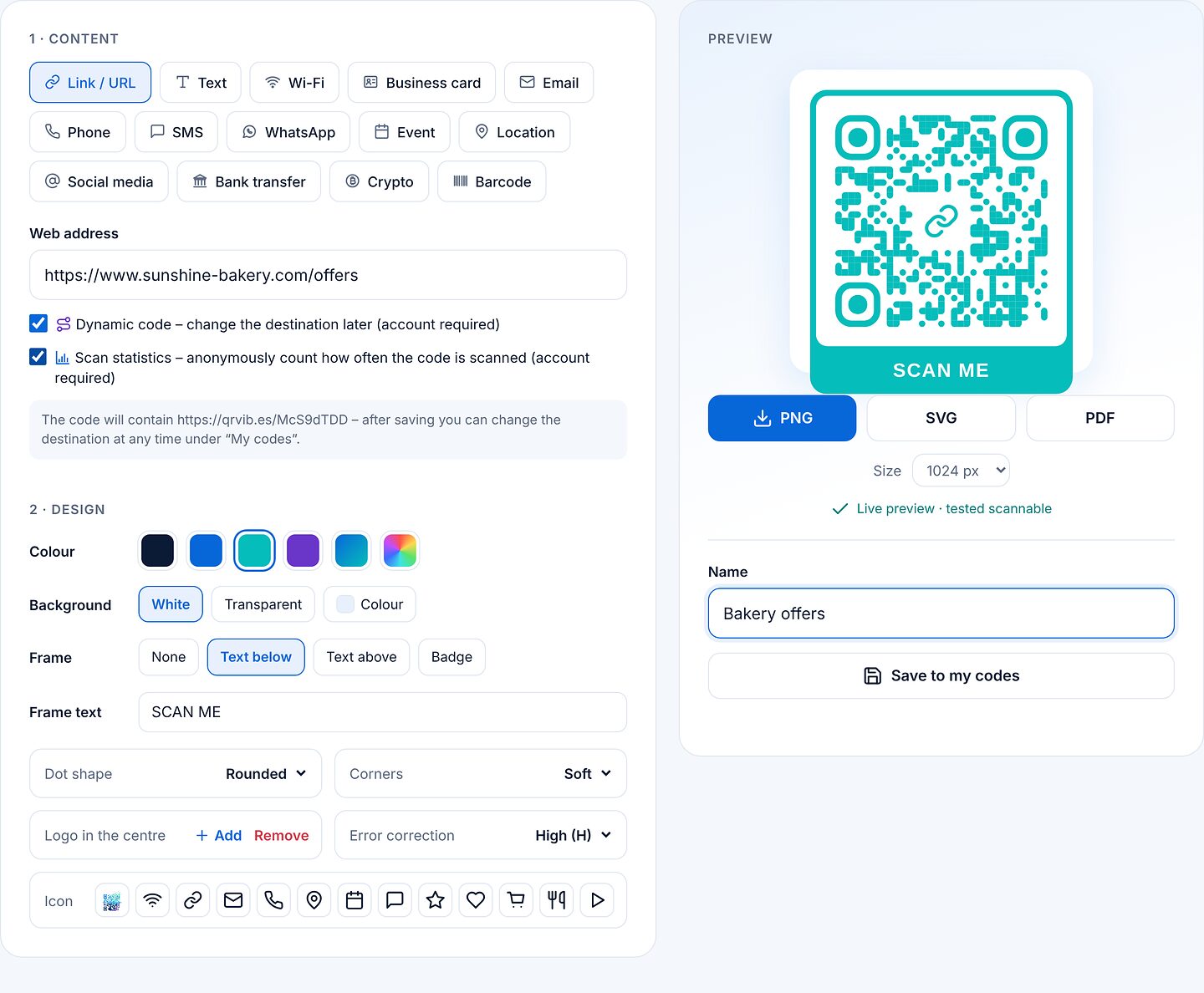
Oluştur sayfasında içeriği ve tasarımı solda belirler, önizlemeyi sağda anında görürsünüz.
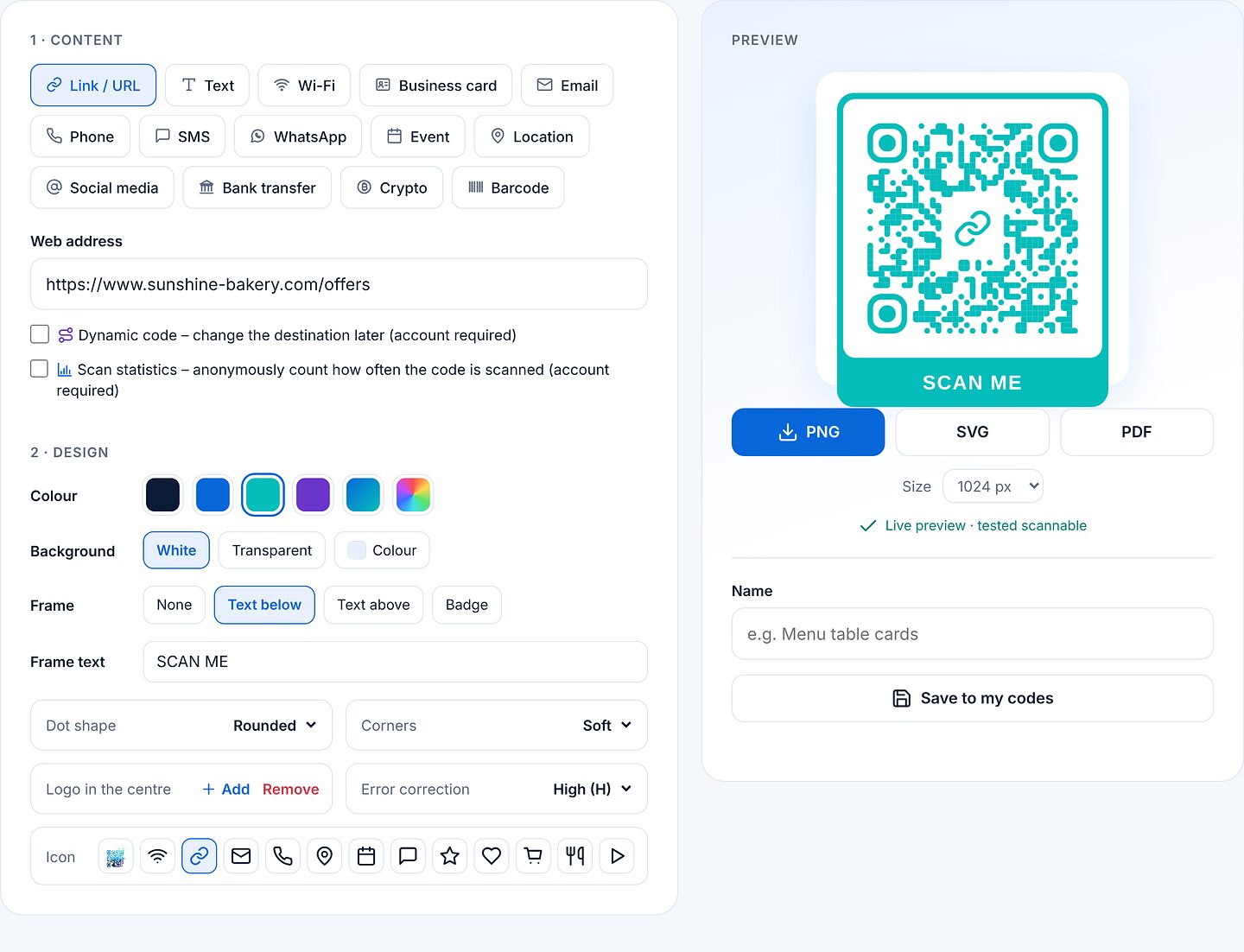
- İçerik türünü seçin: Bağlantı / URL, Metin, Wi-Fi, Kartvizit, E-posta, Telefon, SMS, WhatsApp, Etkinlik, Konum, Sosyal medya, Banka havalesi, Kripto veya Barkod.
- Alanları doldurun: yalnızca o tür için gereken alanlar görünür, örneğin web adresi.
- Tasarımı ayarlayın: renk, arka plan (şeffaf da olabilir), “BENİ TARA” gibi bir yazılı çerçeve, nokta stili, köşeler ve isterseniz ortada bir logo ya da simge.
- Önizlemeyi kontrol edin: her önizleme otomatik olarak yeniden okunur. Altında “taranabilirliği test edildi” yazıyorsa kod sorunsuzdur.
- İndirin: PNG (boyutu seçin), SVG veya PDF olarak. SVG ve PDF kalite kaybı olmadan her boyutta basılabilir.
Wi-Fi paylaşma
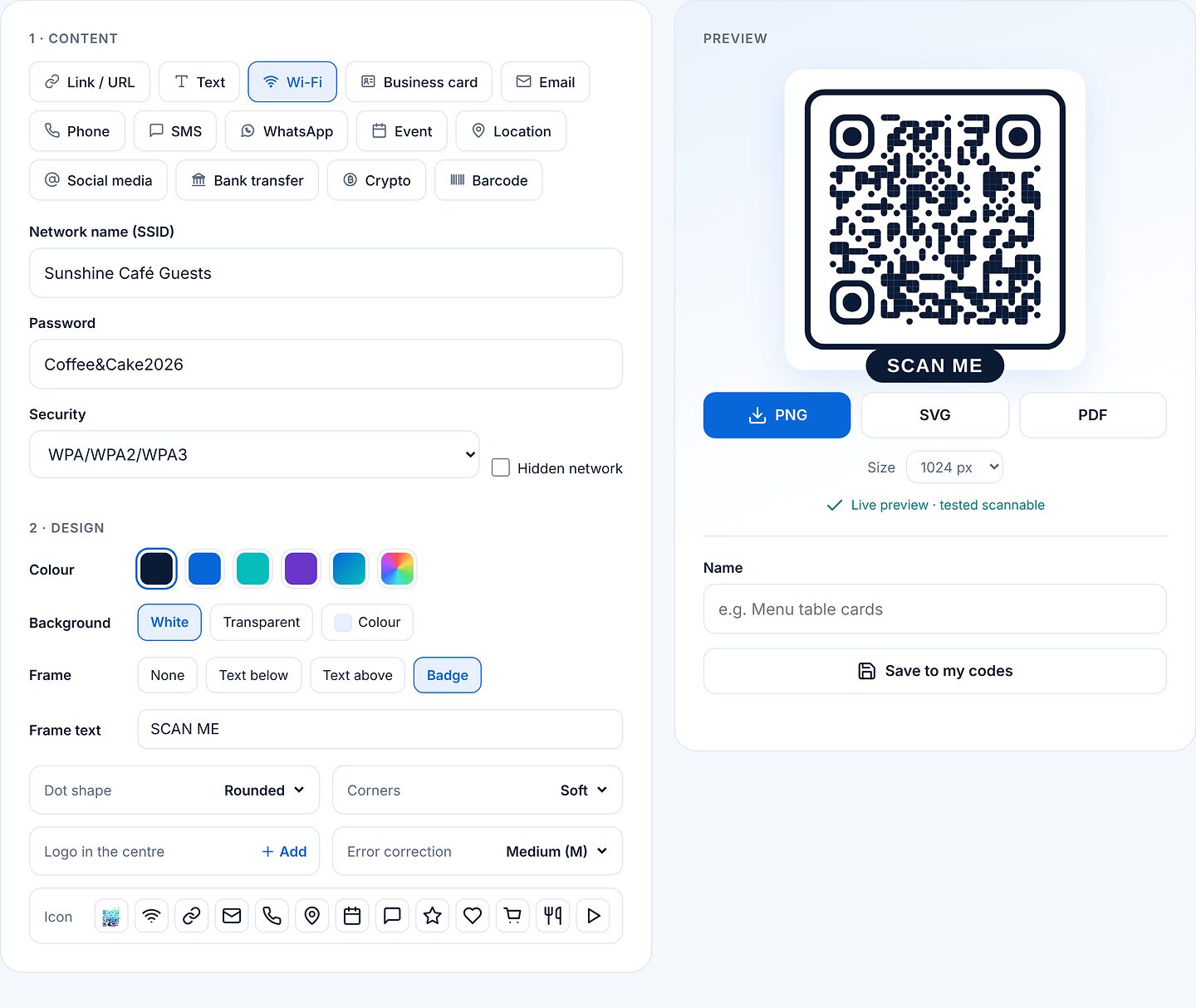
“Wi-Fi” seçin, ağ adını (SSID) ve şifreyi girin; güvenliği genellikle WPA/WPA2/WPA3 olarak bırakın. Misafirler kodu tarar ve hiçbir şey yazmadan internete bağlanır. Şablonlar altındaki “Wi-Fi tabelası” şablonu bunu hazır bir masa kartına dönüştürür.
Banka havalesi (EPC QR kodu)
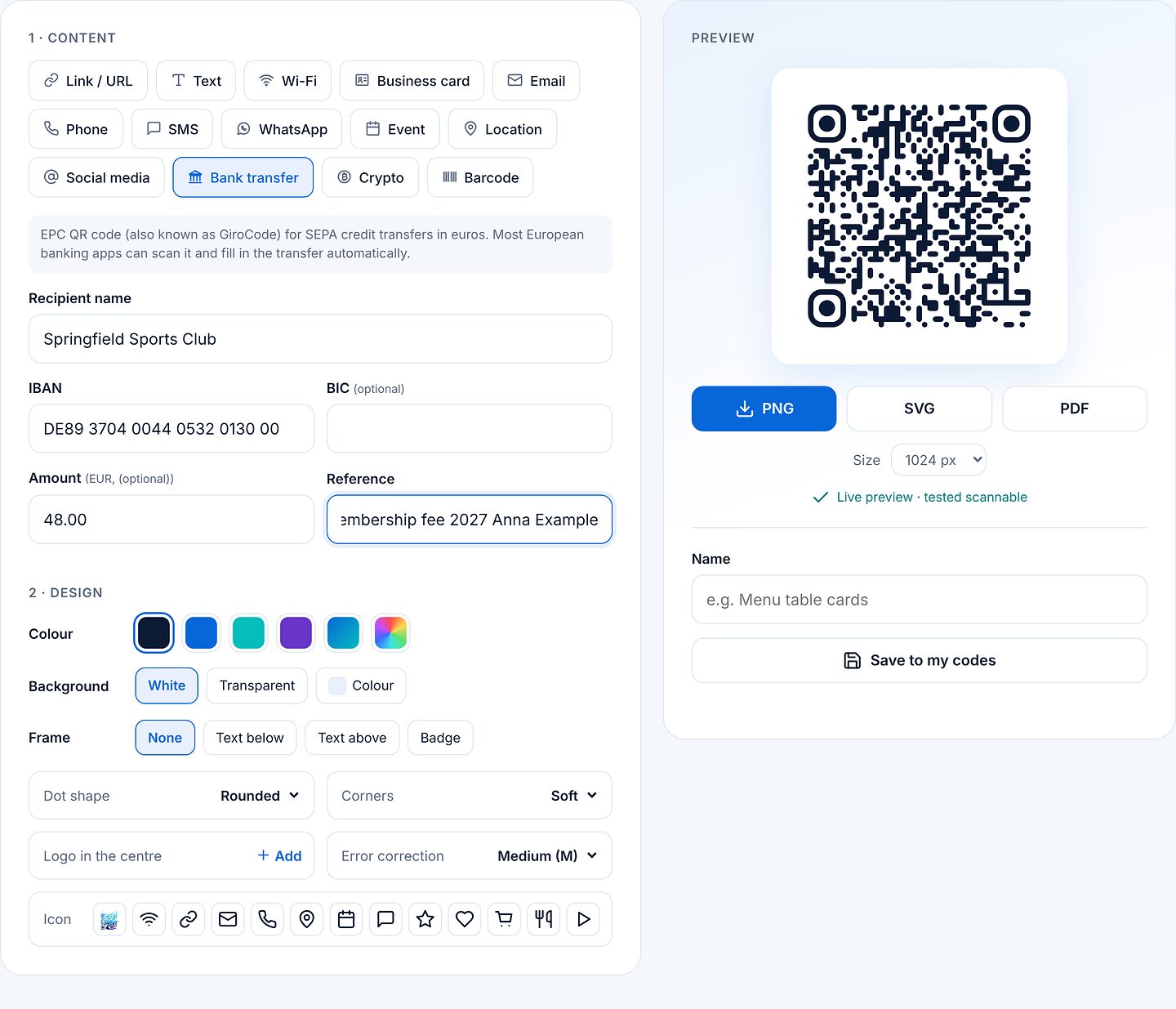
“Banka havalesi”, euro cinsinden SEPA havaleleri için bir EPC QR kodu (GiroCode olarak da bilinir) oluşturur: alıcı, IBAN, tutar ve açıklama. Avrupa’daki bankacılık uygulamalarının çoğu havaleyi otomatik doldurur. IBAN siz yazarken kontrol edilir.
Barkodlar
“Barkod” altında türü seçersiniz: EAN-13, EAN-8, UPC, Code 128, Code 39, ITF-14 veya Codabar. EAN, UPC ve ITF-14’te kontrol basamağı otomatik eklenir.
Kaydetme
Önizlemenin altına bir ad yazın ve “Kodlarıma kaydet” düğmesine tıklayın. Kod artık Kodlarım altında listelenir ve sonradan düzenlenebilir. Kayıtlı bir kodu değiştirdiğinizde “Kodlarıma kaydet” üzerine yazar; “Yeni olarak kaydet” bir kopya oluşturur.
Kodları basmadan önce birkaç telefonla test edin; özellikle açık renklerde, büyük bir logoda veya küçük baskı boyutunda. Logo kullanıyorsanız daha yüksek bir hata düzeltme seviyesi (Q veya H) yardımcı olur.
3Dinamik kodlar ve tarama istatistikleri
Dinamik bir kod web adresinizin kendisini değil, qrvib.es/AbC23xyz gibi kısa bir bağlantıyı içerir. Bu bağlantı hedefinize yönlendirir ve hedefi, kodu yeniden basmadan istediğiniz zaman değiştirebilirsiniz. Bunun için bir hesap gerekir.
- “Bağlantı / URL” altında web adresini girin ve “Dinamik kod” seçeneğini işaretleyin.
- Kodun ne sıklıkla tarandığını görmek istiyorsanız “Tarama istatistikleri” seçeneğini de işaretleyin.
- Bir ad verin ve “Kodlarıma kaydet” düğmesine tıklayın. Kısa bağlantı ancak o zaman etkinleşir.
Hedefi değiştirme
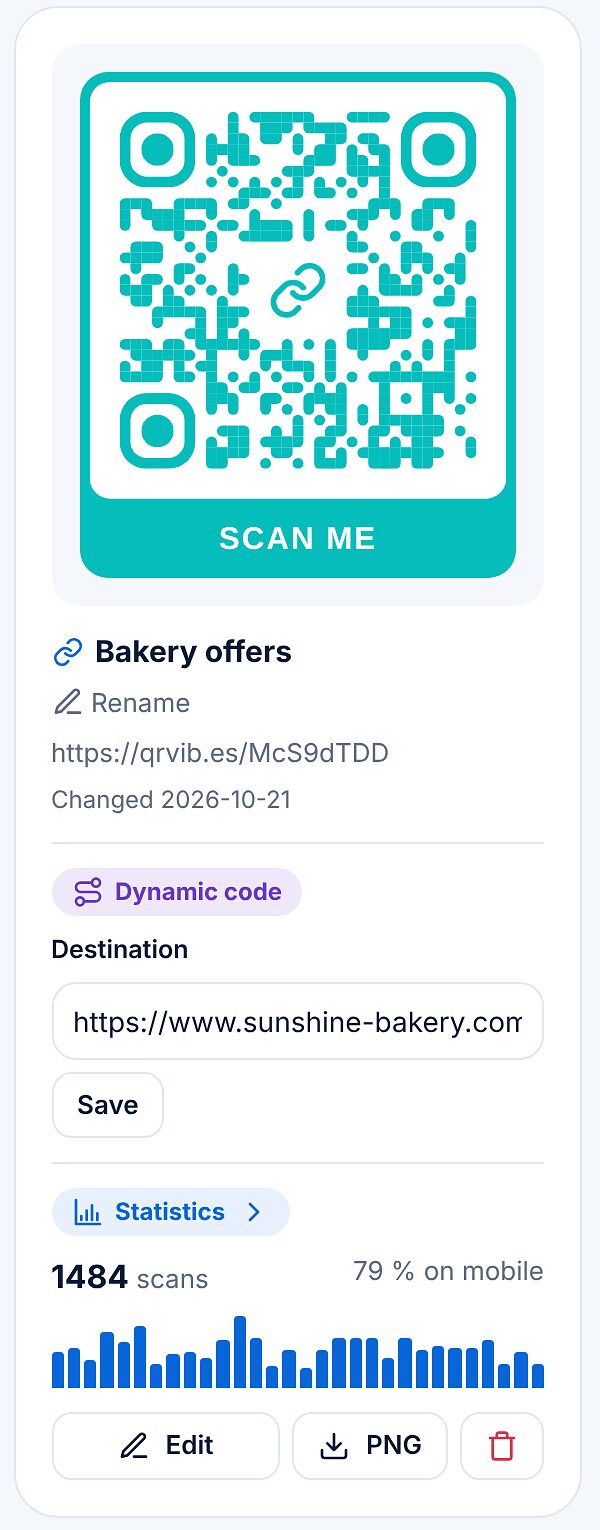
Kodlarım altında her dinamik kodun bir “Hedef” alanı vardır. Yeni adresi girin, “Kaydet” düğmesine tıklayın – bu kadar. Daha önce basılmış tüm kodlar artık yeni hedefe gider.
İstatistikleri görüntüleme
“İstatistikler” tıklandığında rapor açılır: dönemdeki ve toplam taramalar, bugün, ortalama ve en iyi gün, gün, hafta veya ay bazında grafik, mobil cihaz oranı ve haftanın günlerine göre dağılım. 7, 30 veya 90 gün, 12 ay ya da tüm zamanları seçebilirsiniz; “CSV” rakamları indirir.
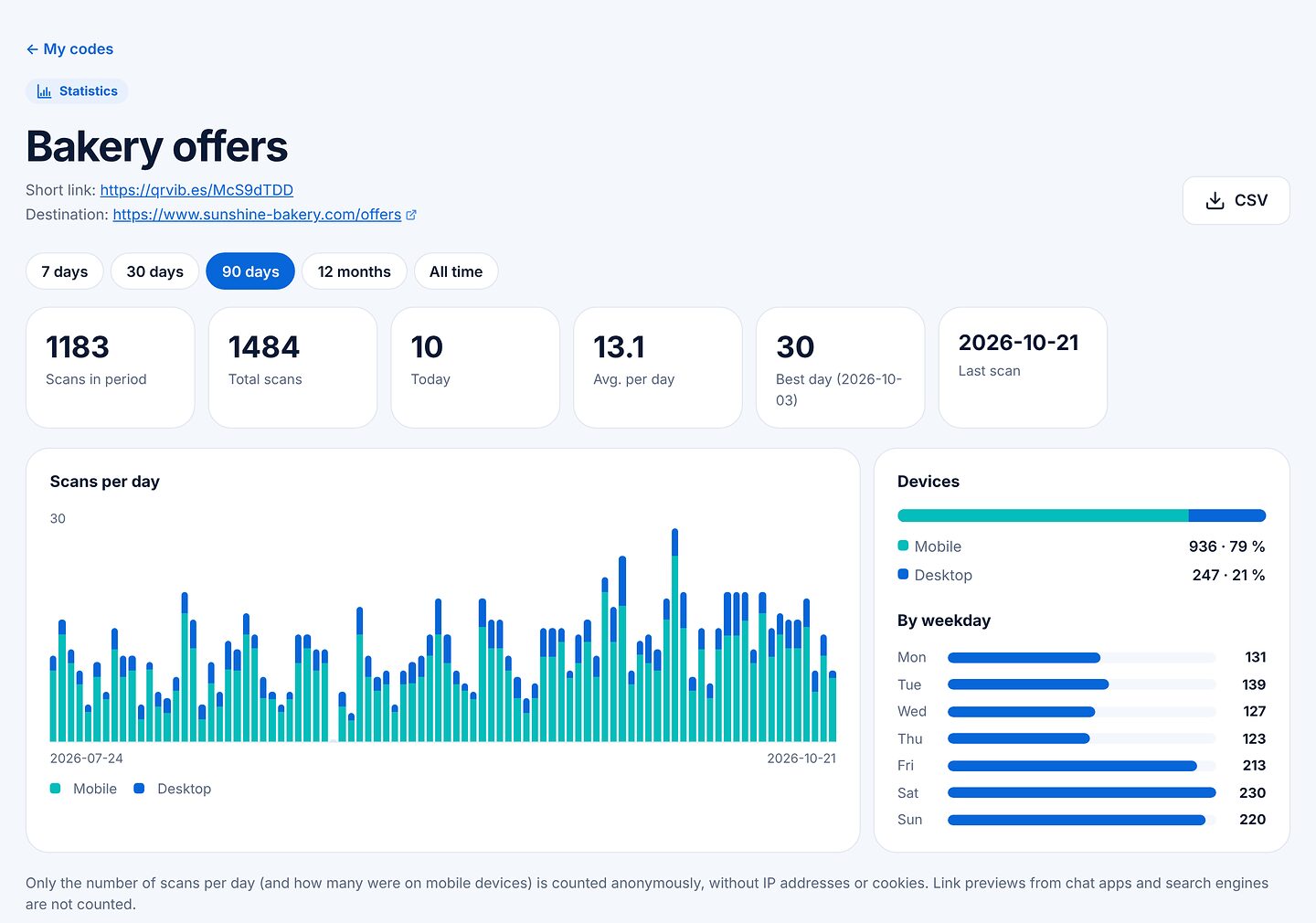
Yalnızca günlük tarama sayısı anonim olarak, IP adresi ve çerez olmadan sayılır. Önemli: dinamik bir kod yalnızca hesabınızda kayıtlı olduğu sürece çalışır.
4Kod tarama
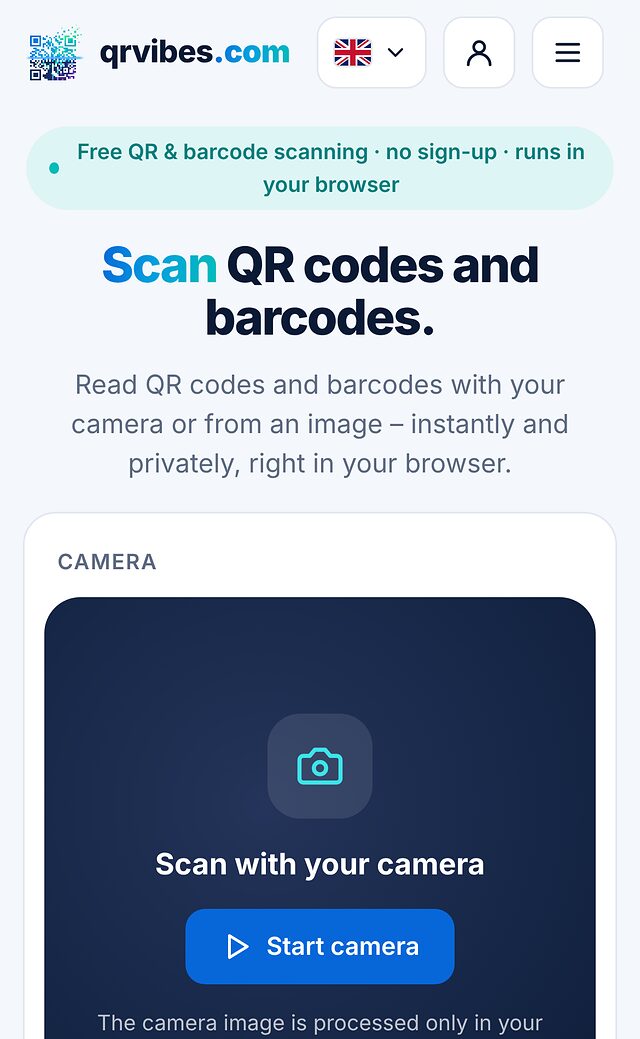
Tara sayfasında QR kodlarını ve barkodları kamerayla veya bir görselden okursunuz.
- “Kamerayı başlat” düğmesine dokunun ve kamera erişimine izin verin.
- Kodu çerçevenin içinde tutun. Tarama kendiliğinden başlar; zor kodlarda fener, yakınlaştırma, tam ekran ve kamera değiştirme yardımcı olur.
- Kamera olmadan: bir görseli sayfaya sürükleyin, “dosya seçin” veya Ctrl+V ile bir ekran görüntüsü yapıştırın.
Sonuç
Taramadan sonra içeriği ve uygun düğmeleri görürsünüz; bağlantılar için örneğin “Bağlantıyı aç”, “Kopyala” ve “QR olarak düzenle”. Bir bağlantıyı açmadan önce qrvibes.com hedef alan adını gösterir ve şifresiz bağlantılar, çıplak IP adresleri veya tanınmış bir siteyi taklit eden karakterler gibi şüpheli işaretlere karşı uyarır. Son taramalarınız yalnızca cihazınızda geçmiş olarak tutulur; “Temizle” geçmişi siler. Aşağıdaki “Şüpheli QR kodu bildir” kutusu bildirim formuna götürür.
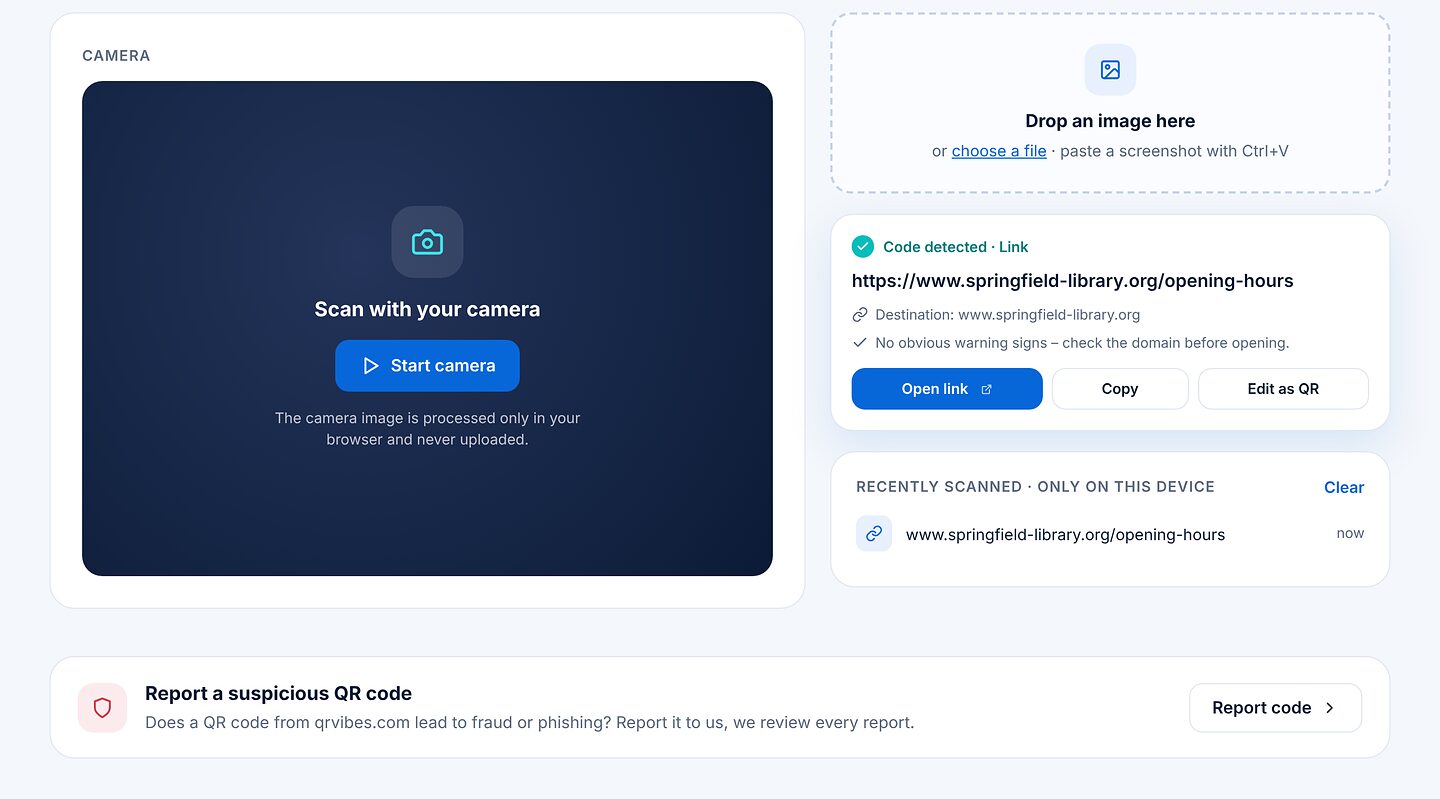
Kamera görüntüsü ve görselleriniz yalnızca tarayıcınızda analiz edilir ve asla yüklenmez. Kamera açılmazsa tarayıcı ayarlarından erişime izin verin ve sayfayı yenileyin.
5Şüpheli QR kodu bildirme
qrvibes.com tarafından oluşturulmuş ve dolandırıcılığa veya oltalama sitesine götüren bir kod bulursanız bunu bildirim sayfasında bildirin. Oraya Tara sayfasının altındaki “Şüpheli QR kodu bildir” kutusundan ulaşırsınız. Adresi qrvib.es ile başlayan kodları bildirebilirsiniz.
- “QR kodunun fotoğrafı” seçin (fotoğraf yalnızca tarayıcınızda okunur) veya adresi yazın.
- Bir neden seçin, örneğin oltalama, kötü amaçlı yazılım veya dolandırıcılık.
- İsterseniz kodu nerede bulduğunuzu belirtin ve sorular için bir e-posta adresi bırakın.
- “Bildirimi gönder” düğmesine tıklayın.
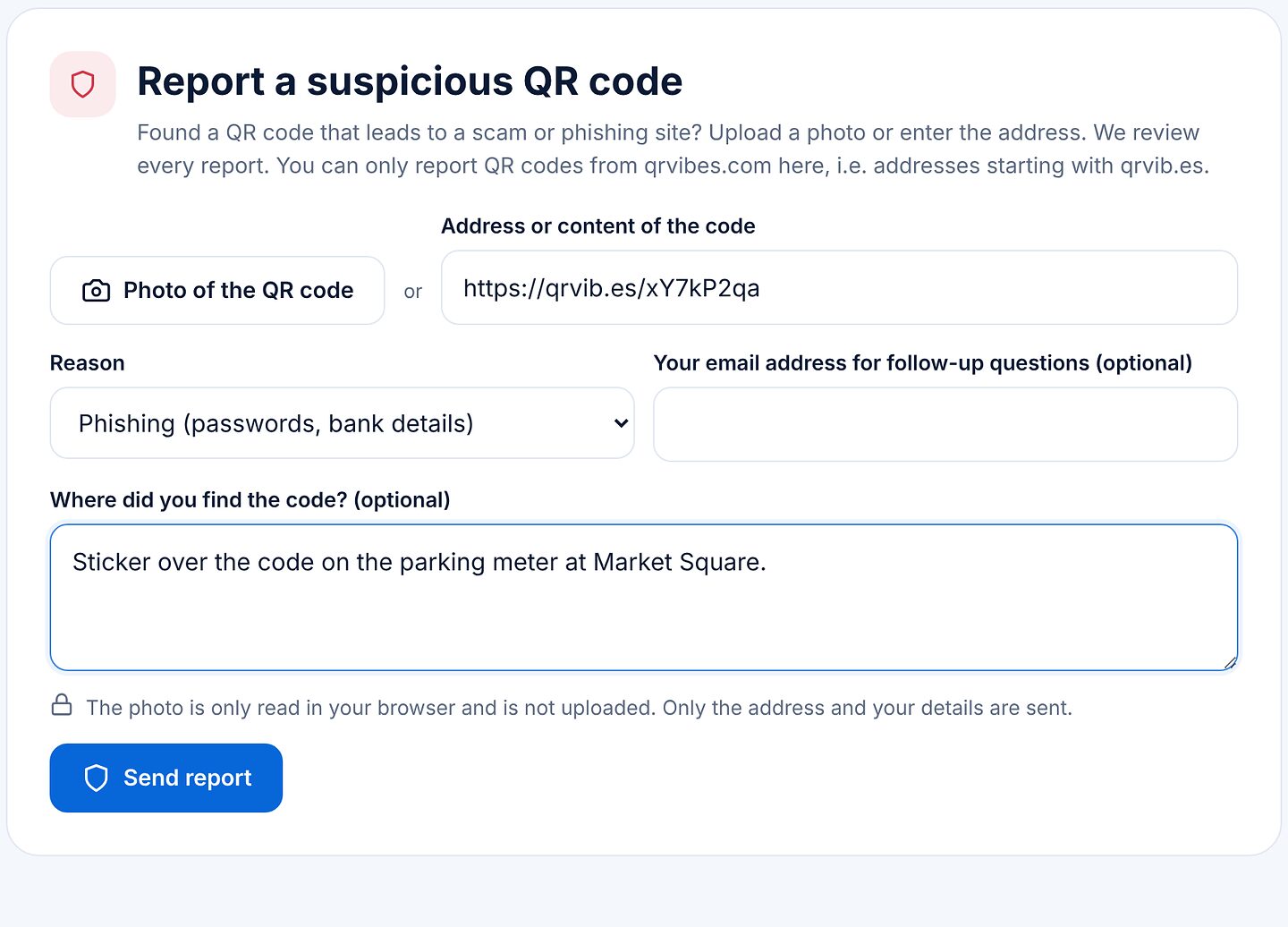
Her bildirimi inceliyoruz. Şüphe doğrulanırsa kod, yönlendirmeden önce bir uyarı sayfası gösterir veya tamamen engellenir.
6Baskı ve paylaşım için şablonlar
Şablonlar altında QR kodlu 22 baskıya hazır şablon bulursunuz: Wi-Fi tabelası, menü masa kartı, kartvizit, etiket, Save the Date, düğün davetiyesi, doğum günü partisi, bit pazarı ve daha fazlası. Üstteki düğmelerle kategoriye göre filtreleyin.
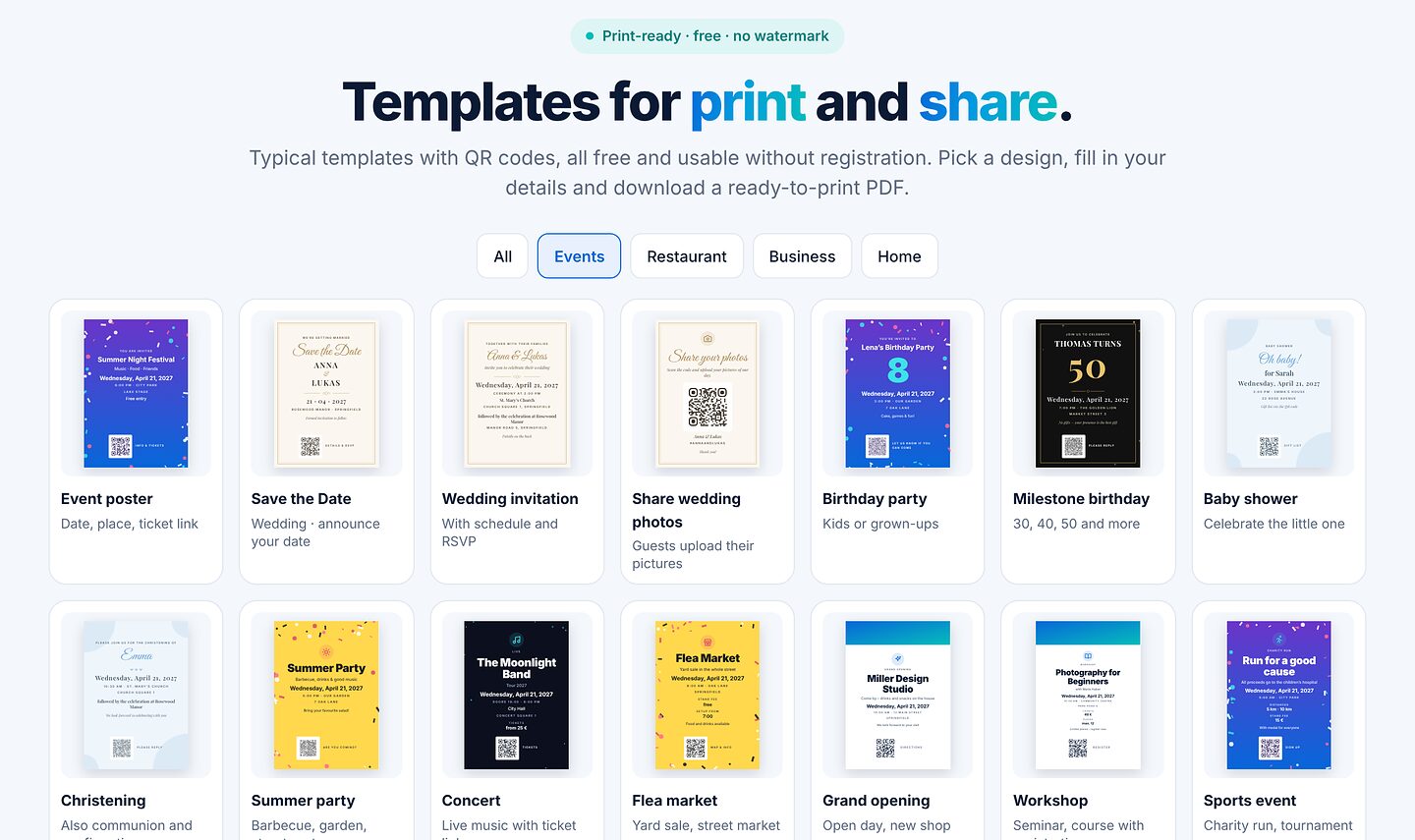
- Bir şablona tıklayın.
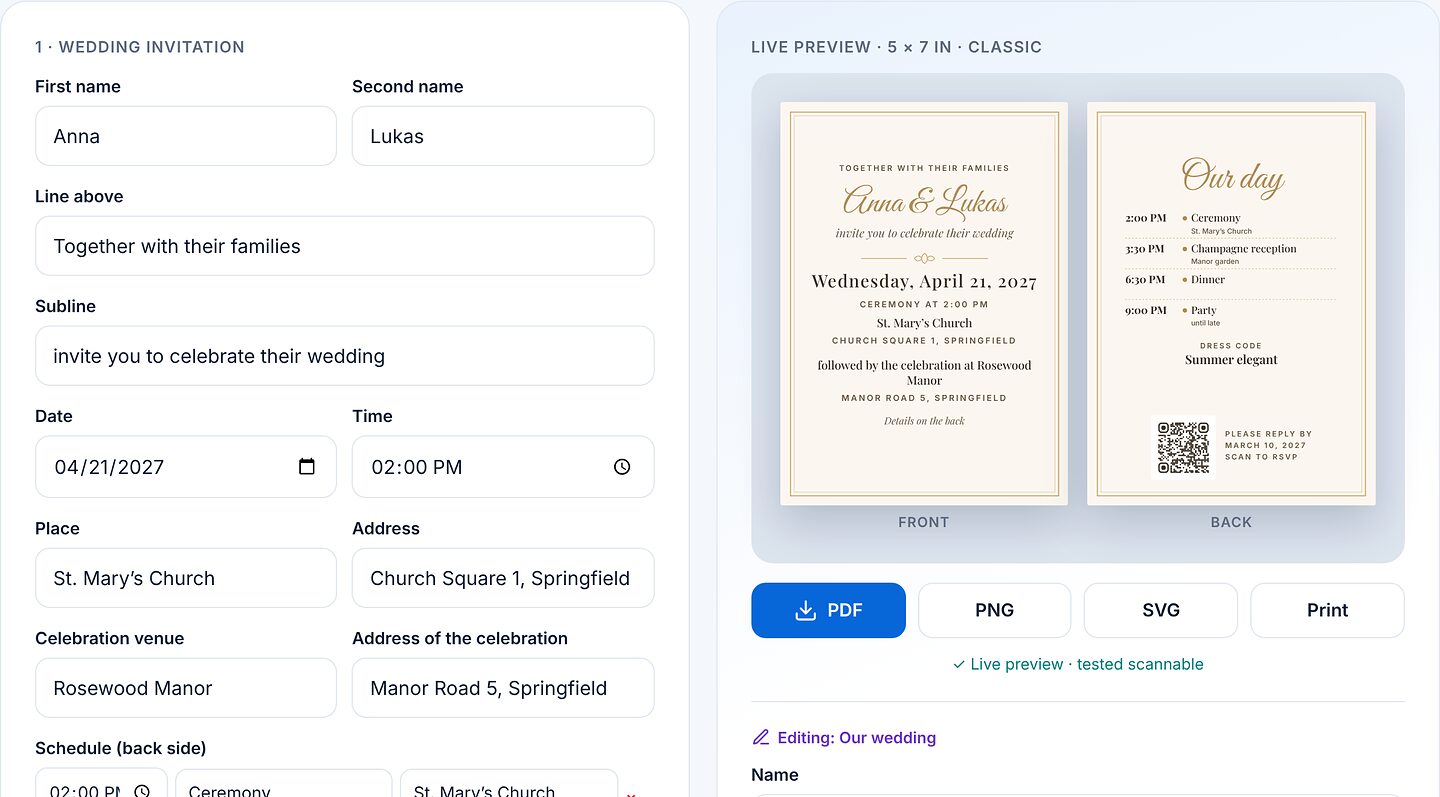
- Bilgilerinizi girin – canlı önizleme sonucu hemen gösterir, kartlarda ön ve arka yüzüyle.
- QR kodunun nereye gideceğini seçin (şablona göre: yanıt formu, WhatsApp, e-posta, bağlantı, takvim etkinliği …).
- Bir stil ve format seçin, örneğin A4, A5, A6, kartvizit, kare veya sosyal medya için hikâye.
- PDF, PNG veya SVG olarak indirin ya da doğrudan “Yazdır” kullanın. Hesabınız varsa şablonu kaydedebilirsiniz.
7Davetiyeler için yanıt formu
Düğün, doğum günü veya yılbaşı partisi gibi davetiyelerde QR kodu bir yanıt formuna (LCV) götürebilir. Misafirleriniz kodu tarar ve katılımı onaylar veya reddeder – hesap gerekmez. Formu oluşturmak için ücretsiz bir hesaba ihtiyacınız var.
Formu oluşturma
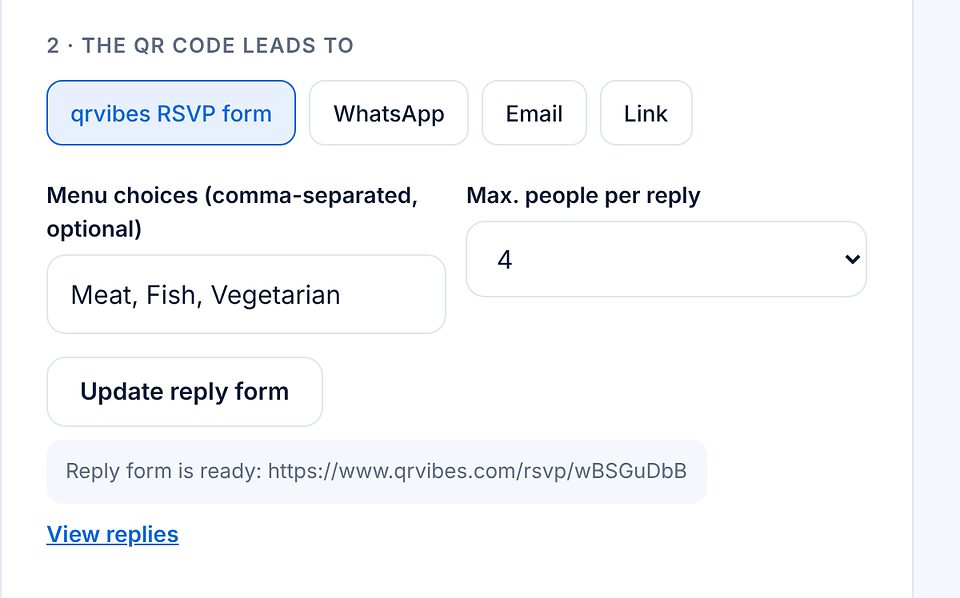
- Şablonda “QR kodun yönlendirdiği yer” altında “qrvibes LCV formu” seçin.
- İsterseniz menü seçenekleri (örneğin et, balık, vejetaryen) ve yanıt başına en fazla kişi sayısını belirleyin. Son yanıt tarihi “Son yanıt tarihi” alanından alınır.
- “Yanıt formu oluştur” düğmesine tıklayın. Ardından QR kodu önizlemede görünür ve “Yanıtları görüntüle” bağlantısı genel bakışa götürür.
Misafirlerin gördüğü
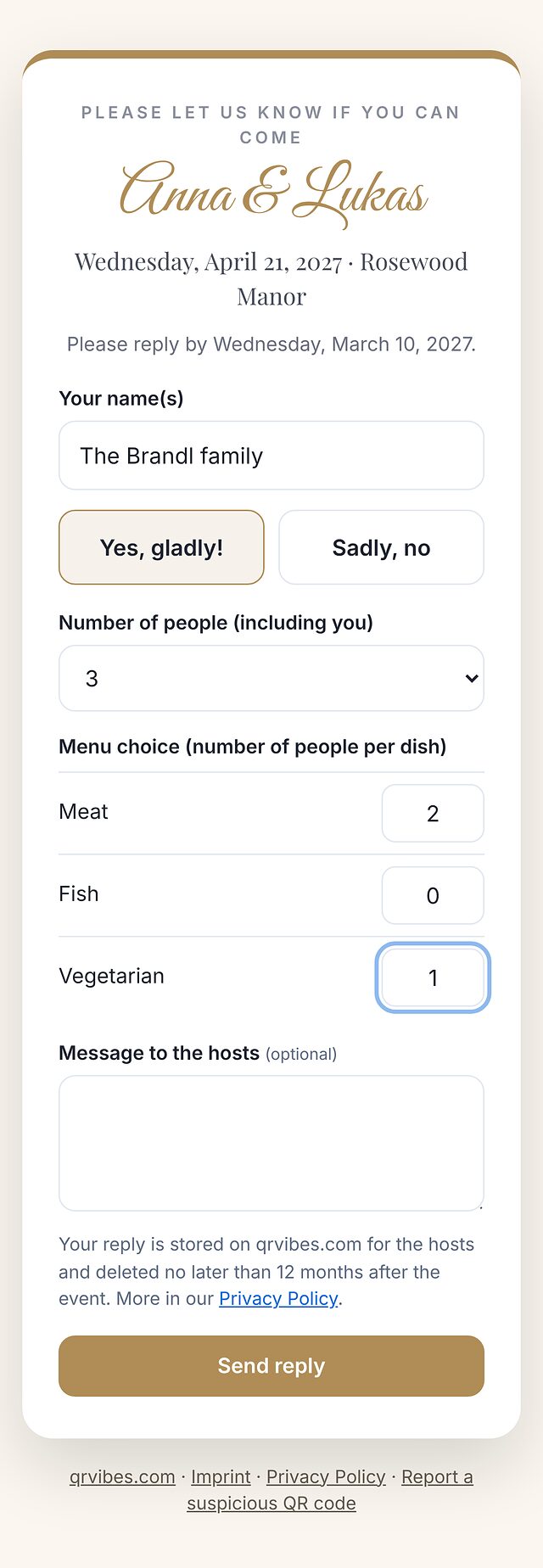
Taramadan sonra form, davetiyenizin stilinde açılır. Misafirler adlarını girer, “Evet, memnuniyetle!” veya “Maalesef hayır” seçer, kişi sayısını ve varsa menülerini belirtir, size bir mesaj da bırakabilir.
Yanıtları görüntüleme
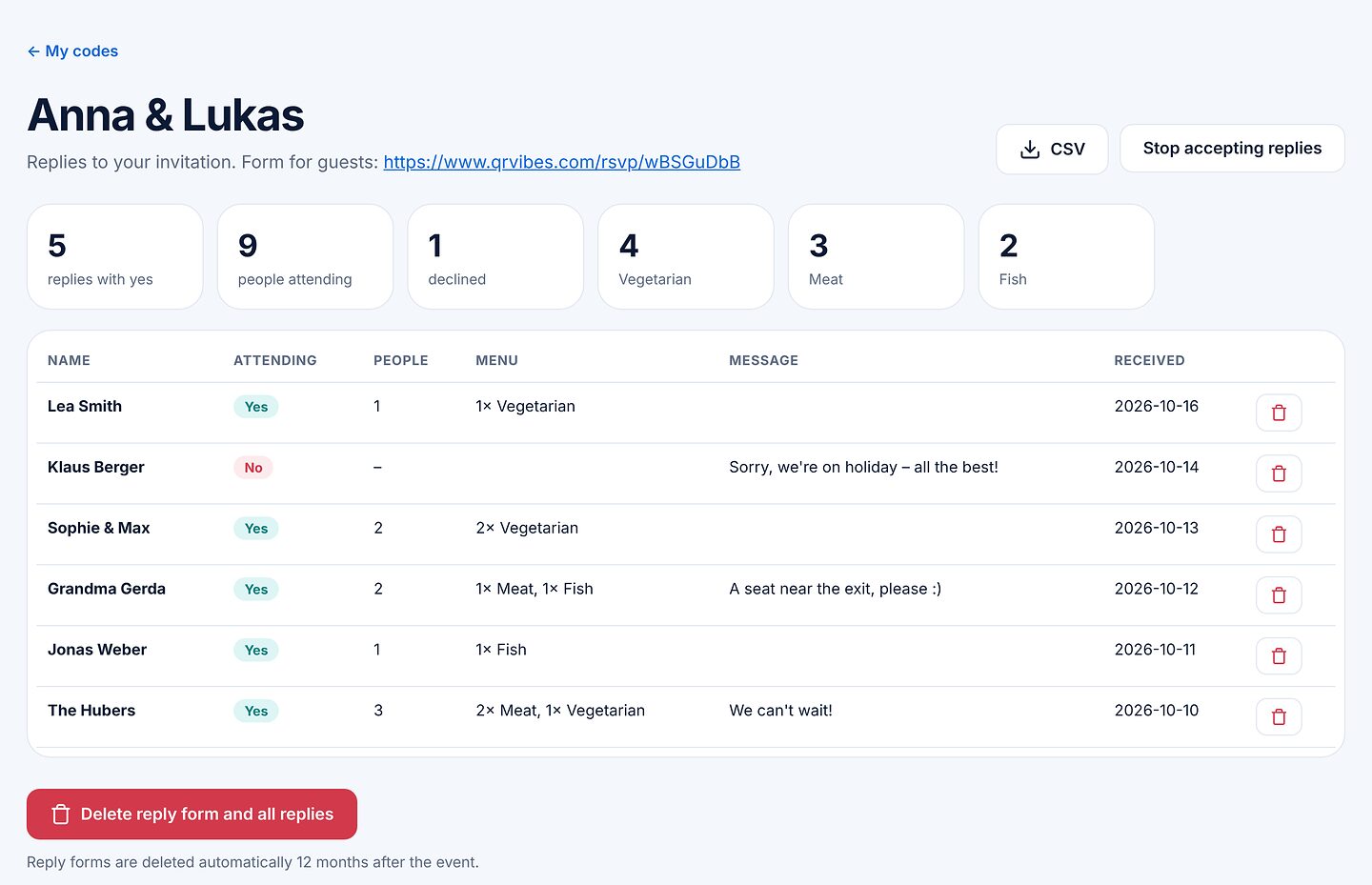
Kodlarım → “Yanıt formları” altında katılımları, kişi sayısını, retleri ve menü seçimlerini bir bakışta, ardından her bir yanıtı görürsünüz. “CSV” listeyi indirir, örneğin oturma planı için. Formu kapatabilir (“Yanıt almayı durdur”), yeniden açabilir ve tek tek yanıtları silebilirsiniz.
Yanıt formları ve yanıtlar etkinlikten en geç 12 ay sonra otomatik olarak silinir.
8Toplu: aynı anda çok sayıda kod
Toplu ile tek seferde 500’e kadar kod oluşturursunuz, örneğin masa numaraları, envanter veya biletler için.
- Bir liste yapıştırın (her satıra bir kod, isteğe bağlı ad noktalı virgülden sonra) veya bir CSV dosyası bırakın: ilk sütun içerik, ikinci sütun ad.
- Kod türünü (QR veya barkod), rengi, nokta stilini ve hata düzeltmeyi seçin.
- Çıktıyı seçin: sayfa başına 6–35 kodlu PDF sayfası, PNG içeren ZIP veya SVG içeren ZIP. İsterseniz ad her kodun altına basılır.
- “Oluştur ve indir” düğmesine tıklayın.
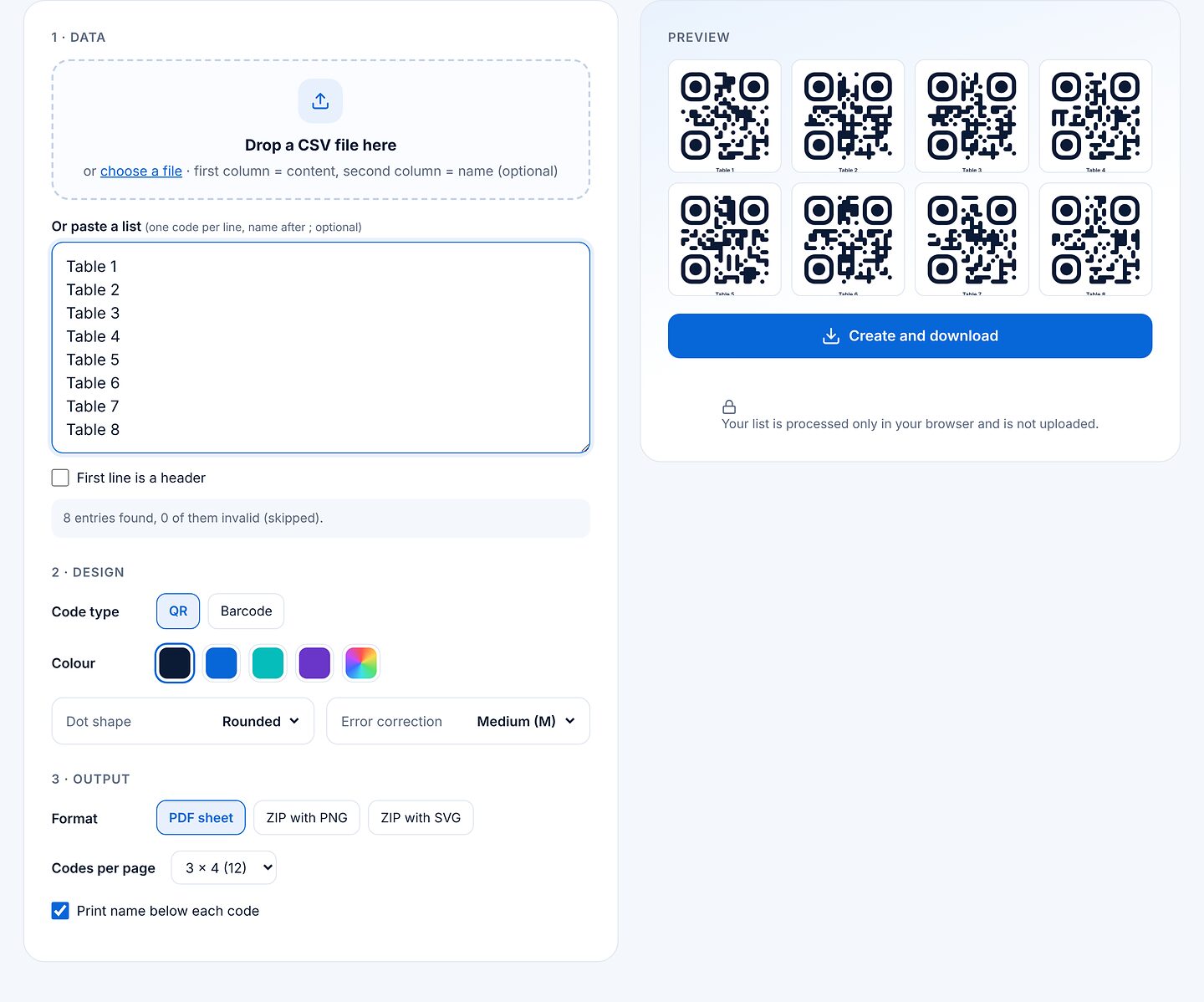
Listeniz yalnızca tarayıcınızda işlenir ve yüklenmez.
9Kodlarım ve hesap
Sağ üstteki “Giriş yap” ile giriş yapar veya ücretsiz bir hesap oluşturursunuz. Ardından düğmede “Kodlarım” yazar.
Kayıtlı kodlar
Burada kayıtlı tüm kodlarınız ve şablonlarınız önizlemeyle listelenir. Her kodu yeniden adlandırabilir, “Düzenle” ile düzenleyicide açabilir, PNG olarak indirebilir veya silebilirsiniz. Dinamik kodlar ayrıca hedeflerini ve tarama sayılarını gösterir. Her hesapta 100’ü dinamik olmak üzere en fazla 500 kod ve en fazla 50 yanıt formu bulunabilir.
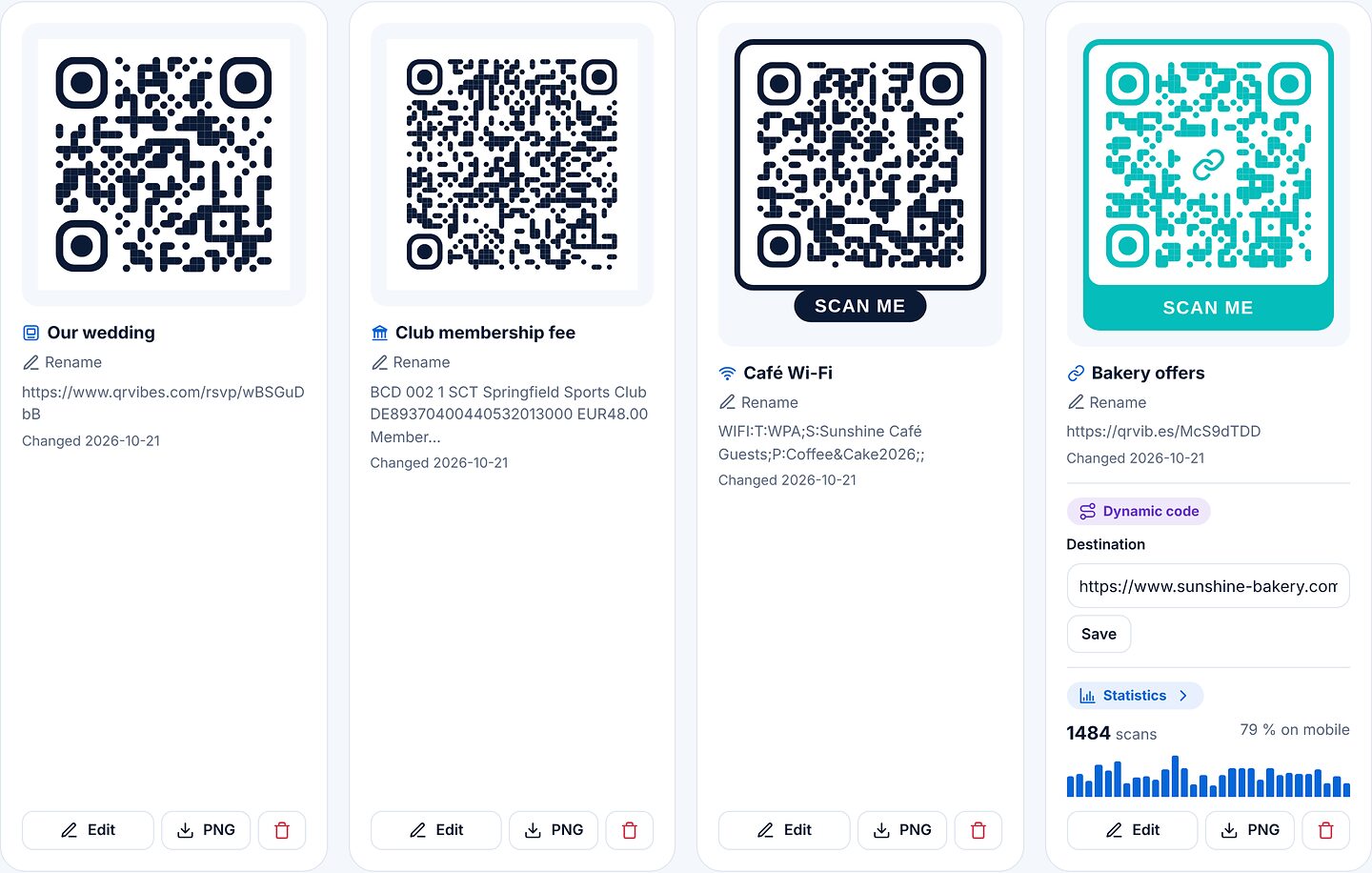
Profil, şifre ve verileriniz
Daha aşağıda adınızı ve şifrenizi değiştirirsiniz. “Verileriniz” altında “Verilerimi indir” tüm hesap verilerini ve kodları JSON dosyası olarak indirir; “Hesabı sil” profilinizi ve tüm kodları hemen ve kalıcı olarak siler. Dinamik kodlar ve yanıt formları bundan sonra çalışmaz.
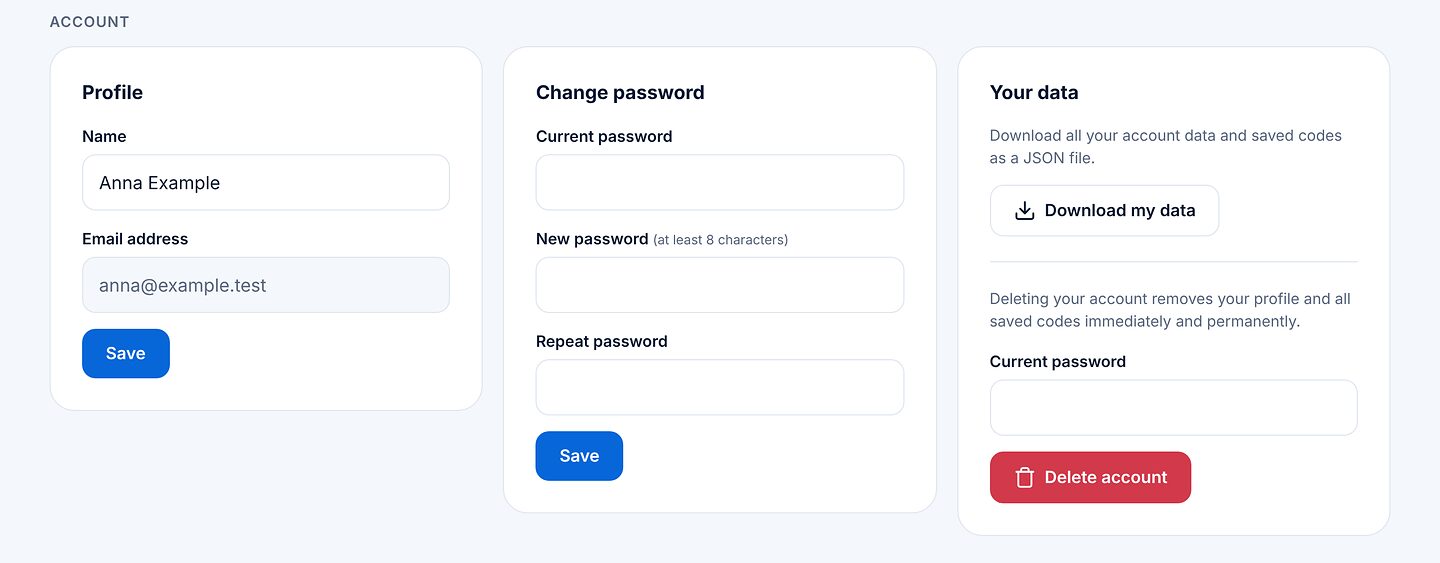
Şifrenizi mi unuttunuz? Giriş yaparken “Şifrenizi mi unuttunuz?” bağlantısına tıklayın. Bir saat geçerli bir bağlantı içeren e-posta alırsınız.
Başka sorunuz mu var? Kısa yanıtları sık sorulan sorularda (SSS) bulabilir, bize doğrudan iletişim formu üzerinden ulaşabilirsiniz.